Excel数字变货币格式,加¥符号设小数位,两下搞定
做报表、算账、贴发票的时候,光秃秃的一串数字看着不直观,领导扫一眼不知道单位是元还是万。把数字加上货币符号、设好小数位,整张表立马就"像那么回事"了。Excel里把普通数字变成货币样式,操作真的就几步,不复杂,新手也能一分钟搞定。
选中你要改的那些数字单元格,右键点"设置单元格格式",或者干脆按Ctrl+1直接调出格式窗口。弹出窗口左边有一列类别,往下找"货币",点一下。右边会显示预览效果,看到数字前面多了个¥就对了,确认没问题点确定。
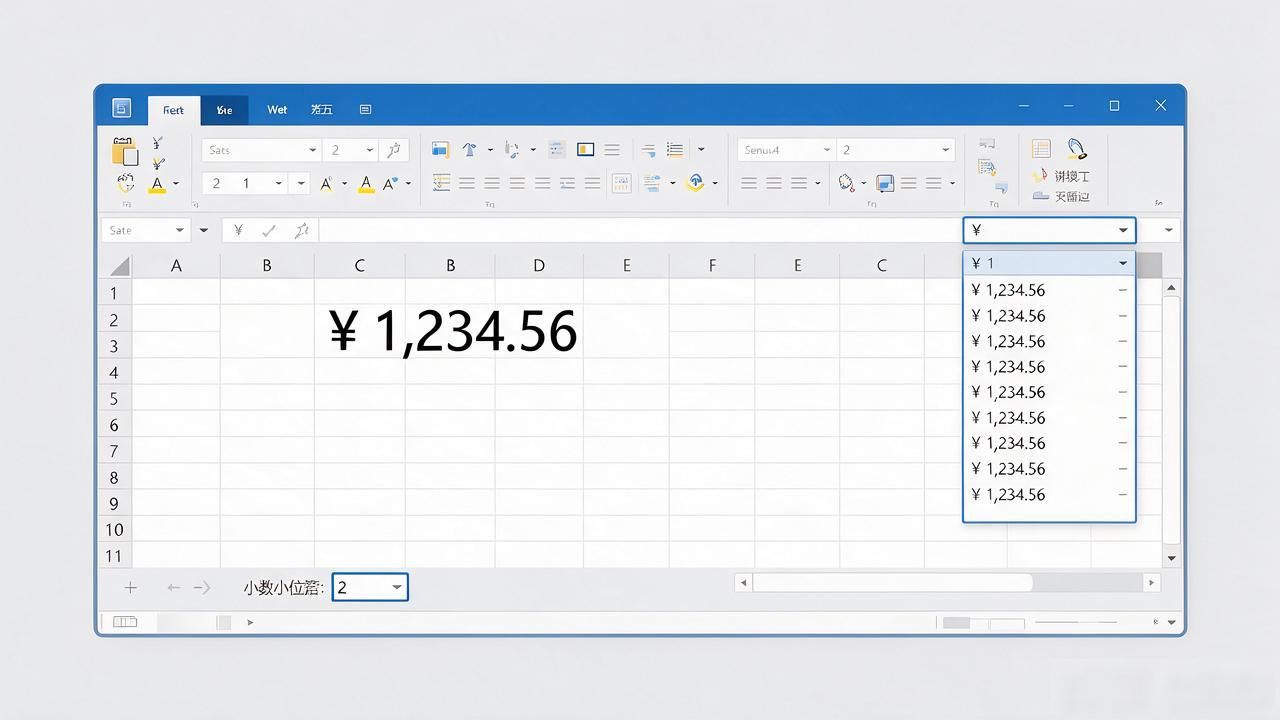
默认情况是人民币符号¥,小数位两位。要是你做的表是美元、日元、英镑,右边"符号"下拉框里都能选到。小数位数想改成零就改成零,想改成四位也行。预览区会实时刷新,数字就变成¥1,234.56这种带符号带千分位的样子,看着舒服多了。
选了一整列甚至整张表都没关系,全选之后一次设好,不用挨个点。还有一种灵活玩法:格式窗口里选"自定义"Excel数字变货币格式,加¥符号设小数位,两下搞定,输入"¥"#,##0.00",前面写啥符号就显示啥,适合需要特殊排版或混用多种货币的表。
有件事得说清楚:货币格式只改显示,底层数值没变,求和、做公式、画图全都正常。千万别用"插入符号"手动在数字前面打一个¥,那是文本拼接怎么在excel中数字分类为货币,一求和就报错。
本文由admin于2026-10-11发表在Bitpie 全球领先多链钱包,如有疑问,请联系我们。
本文链接:https://rxsyy.com/csss/1103.html